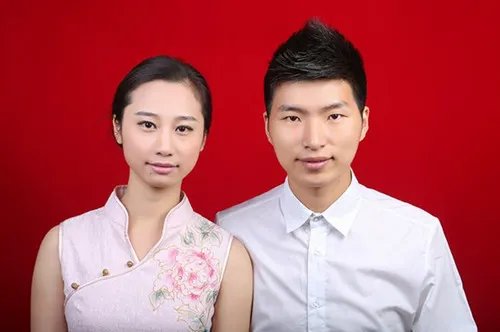
不需要抠图,纯傻瓜式操作,10秒就能搞定。光收藏做马来人没有用,一定要动手实操!比如下面这张照片(脸已打马赛克,侵删),让我们来见证奇迹,一起试一下吧:
首先,ctrl+shift+n新建一个背景图层,shift+f5染成白色,Ctrl+]将该图层移至最下方(如果移不了,请看一看原照片所在图层带不带锁,带锁的话要点掉它。)
然后,先选择照片所在图层(这里是图层1),再按我箭头所指的方向按两个键:
在新的界面中选择合适的视图,按下"选择主体",一般这种情况下已经能搞定了。如果发现被裁剪的过多,则可以像下图这样画线,来完成快速选区。按下确定:
好了,完工,我们看看效果:
然后我们想换个背景色,也很简单,选择之前新建的图层(这里是图层0)。然后shift+F5进行换色就行了。
让我们来看看效果:
很多证件照里带有那种渐变的效果,同样地,可以使用渐变工具进行操作。注意下方选择的前景色和背景色。
然后在画布中,从下往上用鼠标拖拉一条线即可。
最后我们看看效果:
这配色,有种老年人表情包的感觉,挺好的。
遇到变态照片,这种手段还解决不了,怎么办?还是有办法,并且需要的时间不会超过1分钟!下面这张,是网上找的图片(百度红底照片),为了增加难度,特地选了最难搞的发型。把脸打马赛克了。接下来赶紧试试吧。
第一步,新建背景图层,至于最底部,背景色按题意选为白色。(5秒)
第二步,选择照片所在图层,然后用索套把人像勾出来,并进入“选择并遮住”(15秒)(细节注意点,为了提升抠图效果,在这里请尽量把红色边缘留的少一点,推荐使用多边形索套,又快又好使):
第三步,我这里标的红色箭头都点一下,然后按你的照片像素大小,在黄色箭头处调整画笔大小(调整画笔大小的快捷键为键盘上的方括号,非常好用),按个人喜好调整“视图”,然后把滚动条往下拉,选择净化颜色(5秒)。
第四步,涂抹把!现在的状态就跟选中了橡皮擦一样,我们要做的就是把周围那圈红的擦掉,然后按确定即可(5秒)。大功告成:
什么?觉得这样扣的发丝还是糊?没关系,接下来还有更强大的方法!
这种方法其实和通道选色原理差不多,但比起学习路线陡峭的通道,更亲民,更快速。
第一步,索套工具(快捷键L)把大概的位置选出来(10秒)。
第二步,ctrl+J,复制当前选中区域,并隐藏原照片图层(点那个眼睛的位置隐藏)(2秒)。
第三步,菜单,选择,色彩范围,(或者依次按下alt,s,c),取样颜色取为照片背景底色,选择合适的容差。按下确定,建立颜色选区。(7秒)
第四步,ctrl+J复制当前图层。并按下ctrl 点击新建的“图层2”(2秒)
第五步,shift+f5,选择你想要的颜色,按题目要求选择白色,确定。(3秒)
第六步,把原照片的图层显示出来(点那个眼睛)。(1秒)
可选步骤(20秒):像这种难搞的照片,一般搞完了头上还会带点颜色,怎么办?选择原照片所在的并用索套(L)构造如下的“帽子区域”。
shift+F6羽化
然后ctrl+u,将饱和度调为-100。这样是不是头上的红就少多了?(这里,饱和度-100仅适合黑白灰发色。如果你不是黑发、白发、灰发,请勾选着色,并调整色相、饱和度来逼近你的真实发色)
然后刚刚的操作是在原照片的图层里做的嘛,接着要在之前新生成的图层2里再操作一次。至此,一头乌黑亮丽的秀发就诞生了。
来看看效果:
之后如果想换什么照片底色,直接按第四第五步操作,变更图层2的着色颜色即可。
比如:
来看看效果:
Perfect,真是什么颜色都能驾驭呢!